Le contexte
Jour 3 sur Blender. Aujourd’hui j’ai enfin compris un truc qui m’embrouillait depuis le début : la différence entre Object Mode et Edit Mode. Au départ, je pensais que c’était juste “un bouton de plus”… mais en réalité, c’est une des bases les plus importantes.
un anecdote
Au début de ma session, j’ai voulu “modifier” mon cube pour lui donner une forme différente. Je bougeais l’objet… mais je n’arrivais pas à déformer un coin comme je voulais. J’ai passé quelques minutes à me dire : “Blender c’est impossible, ça marche pas…”
Puis j’ai réalisé que j’étais en Object Mode, donc je déplaçais le cube au complet, pas ses parties. Dès que je suis passé en Edit Mode, tout a cliqué.
Le problème
Quand tu es débutant, tu peux facilement confondre ces deux modes :
- Object Mode : tu manipules l’objet entier (déplacer, tourner, scaler)
- Edit Mode : tu modifies la forme de l’objet, partie par partie
Si tu veux une édition précise, c’est Edit Mode qu’il te faut.
Ce que j’ai compris (le plus important)
✅ Passer en Edit Mode
Tu as deux façons simples :
- TAB (le plus rapide)
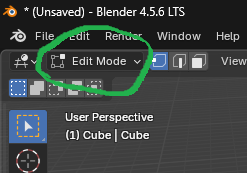
- Ou cliquer en haut à gauche là où c’est écrit Object Mode → choisir Edit Mode
👉 TAB te permet aussi de revenir en Object Mode rapidement.
✅ En Edit Mode, tu peux modifier chaque partie du cube
Quand tu es en Edit Mode, tu peux agir individuellement sur :
- les points (Vertices)
- les arêtes (Edges)
- les faces (Faces)
Raccourcis essentiels (les chiffres au-dessus des lettres, pas le pavé numérique)
- 1 = Points (Vertices)
- 2 = Arêtes (Edges)
- 3 = Faces (Faces)
Ça change complètement ce que tu peux sélectionner et modifier.
Les commandes de base en Edit Mode
Même logique qu’en Object Mode, mais sur une partie de l’objet :
- G = déplacer (un point / une arête / une face)
- G + X (ou Y/Z) = déplacer sur un axe
- R = rotation
- S = scale
👉 Exemple simple :
Si tu sélectionnes un point d’un cube et tu fais G, tu vas “tirer” le point et déformer le cube.
Sélection : les raccourcis qui sauvent du temps
- A = tout sélectionner
- Alt + A = tout désélectionner
(Très pratique quand tu as cliqué n’importe où et que tu veux repartir propre.)
⚠️ TRUC SUPER IMPORTANT : ajouter un objet en Edit Mode fusionne !
Ça, c’est un piège de débutant.
👉 Si tu es en Edit Mode et que tu ajoutes un objet (ex : Shift + A → Mesh → Cube),
Blender ne crée pas un nouvel objet séparé.
✅ Il ajoute des polygones à l’objet en cours.
➡️ Ça revient à “fusionner” dans le même mesh.
📌 Pour créer un objet séparé :
➡️ retourne en Object Mode avant d’ajouter.
Supprimer : objet vs face
Supprimer un objet (Object Mode)
- sélectionne l’objet
- X (ou Delete)
Supprimer une face (Edit Mode)
- passe en mode Face (3)
- sélectionne la ou les faces
- X
- un menu apparaît → choisis Faces
👉 Même principe pour supprimer :
- Vertices
- Edges
- Faces
⚠️ Les normales : le truc qui peut te ruiner un rendu
Les normales, c’est la “direction” d’une face.
Imagine que chaque face a un “devant” et un “dos”.
Si une face est à l’envers :
- la lumière peut réagir bizarre
- les shaders peuvent bugger
- dans certains engines, la face peut devenir invisible d’un côté
Comment vérifier / corriger les normales (simple)
En Edit Mode :
- Sélectionne tout (A)
- Menu : Mesh → Normals → Recalculate Outside
(ou raccourci souvent : Shift + N)
👉 Ça remet les normales vers l’extérieur dans la plupart des cas.
(Plus tard, tu peux afficher les normales dans les overlays pour voir ce qui est inversé.)
Copier rapidement
- Shift + D = dupliquer (copier)
Très utile pour faire plusieurs parties identiques.
Ce que je ferai différemment la prochaine fois
Avant de me battre avec un outil, je vais toujours vérifier :
✅ Suis-je en Object Mode ou Edit Mode ?
Ça évite de perdre du temps pour rien.
Le conseil pour les débutants
Si tu veux que Blender devienne “logique”, apprends ça tôt :
Object Mode = objet complet. Edit Mode = la forme de l’objet.
Une fois que tu comprends ça, tu progresses 2x plus vite.